如何使用 GitHub Copilot CLI
前言
2月底购买的阿里云百炼 Coding Plan 马上就到期了,现在各家的 Coding Plan 不仅变贵了,而且买不到了,需要抢购。
作为一个穷鬼,一直贯彻的是薅羊毛理念,只买便宜的。于是我想起了 github copilot。当初学生认证获得了 github copilot pro 的使用权,但一直是在 ide 内接入插件使用,没有用过 cli,今天来试试并记录一下。
安装
参考官方文档,由于我们是 windows 系统,所以我选择最简单的跨平台 npm 安装方式。
1 | npm install -g @github/copilot |
安装很简单,很快就完成了。
认证
认证同样很简单,跟着官方文档的步骤来即可。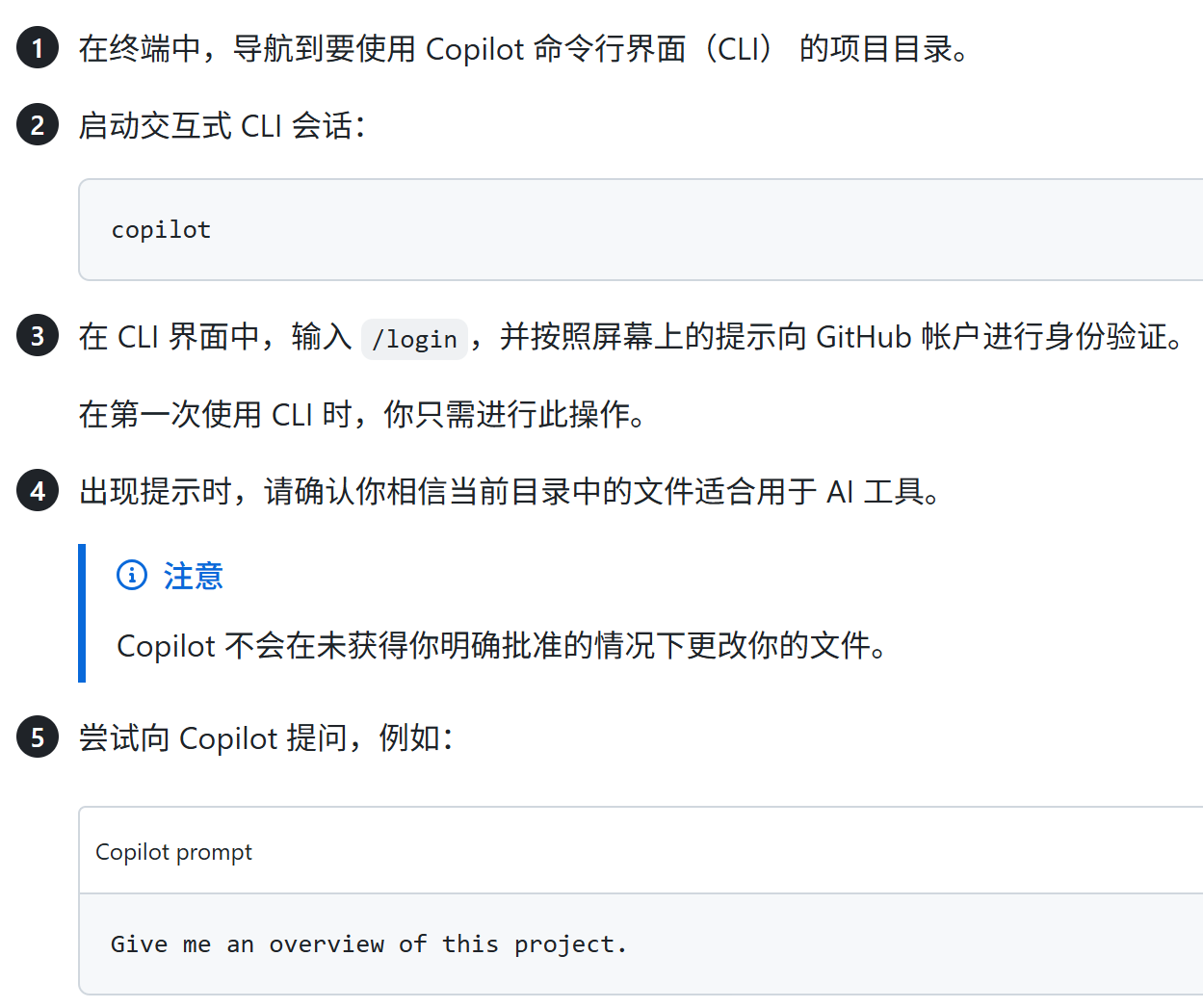
输入 copilot 命令启动后就进入了 copilot cli,界面还挺酷炫的。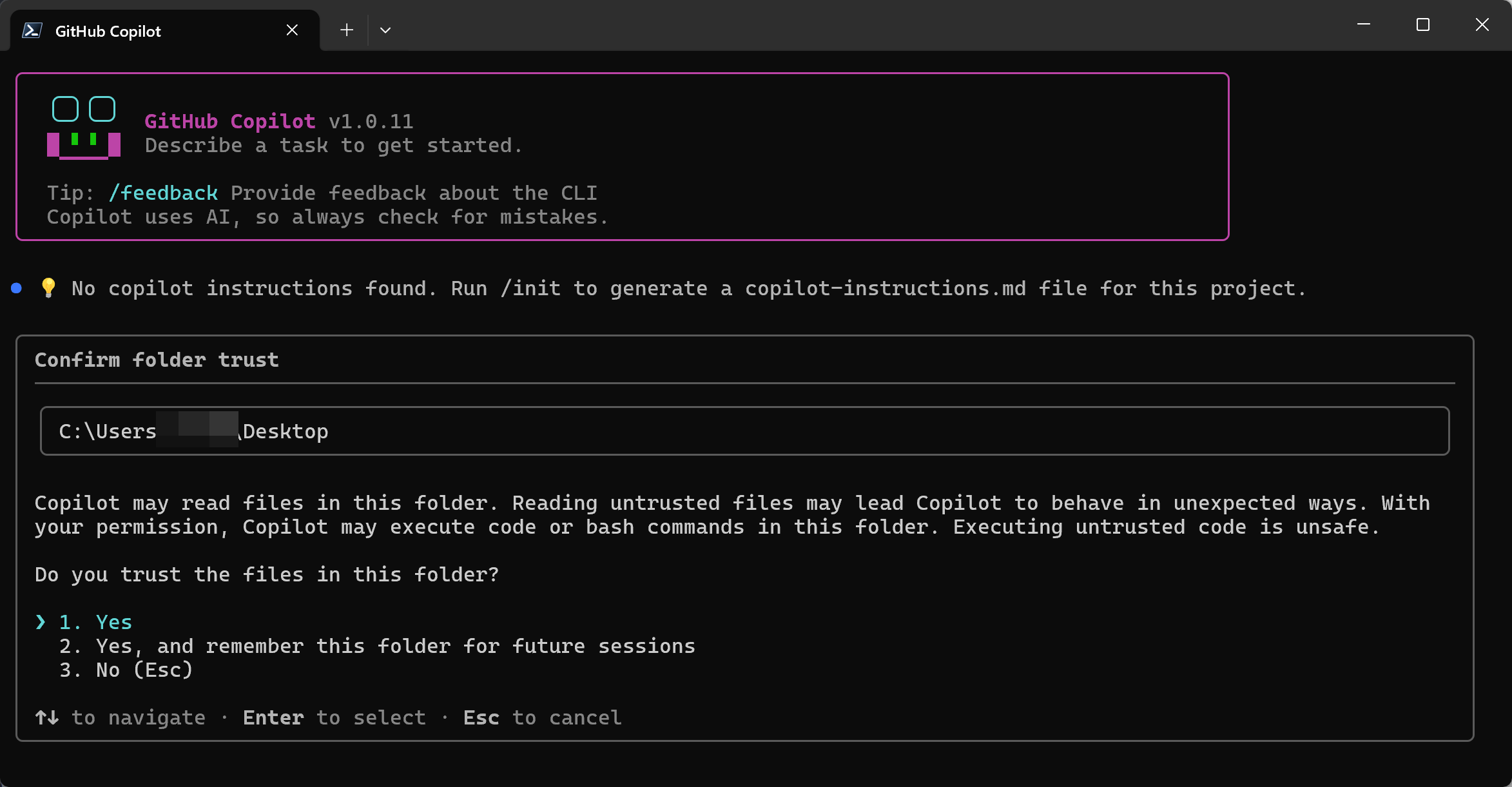
最开始会有一些询问,按照提示操作即可。注意这个:
这是因为 cli 一般来说不支持多行输入,copilot cli 在询问你要不要添加一个快捷键 Shift + Enter 来支持多行输入,个人推荐添加。
如果选择 Yes,就会给 Windows Terminal 加一个配置:
Enter → 提交
Shift + Enter → 换行(不会提交)
然后我们开始登录,输入 /login 命令启动登录流程。此处不得不再提一句这个命令的高亮提示还蛮好看的。
等待几秒浏览器就会弹出 github 的 authorization 界面,并且 cli 上会给出授权码。
在 authorization 界面输入此时 cli 上给出的8位授权码即可。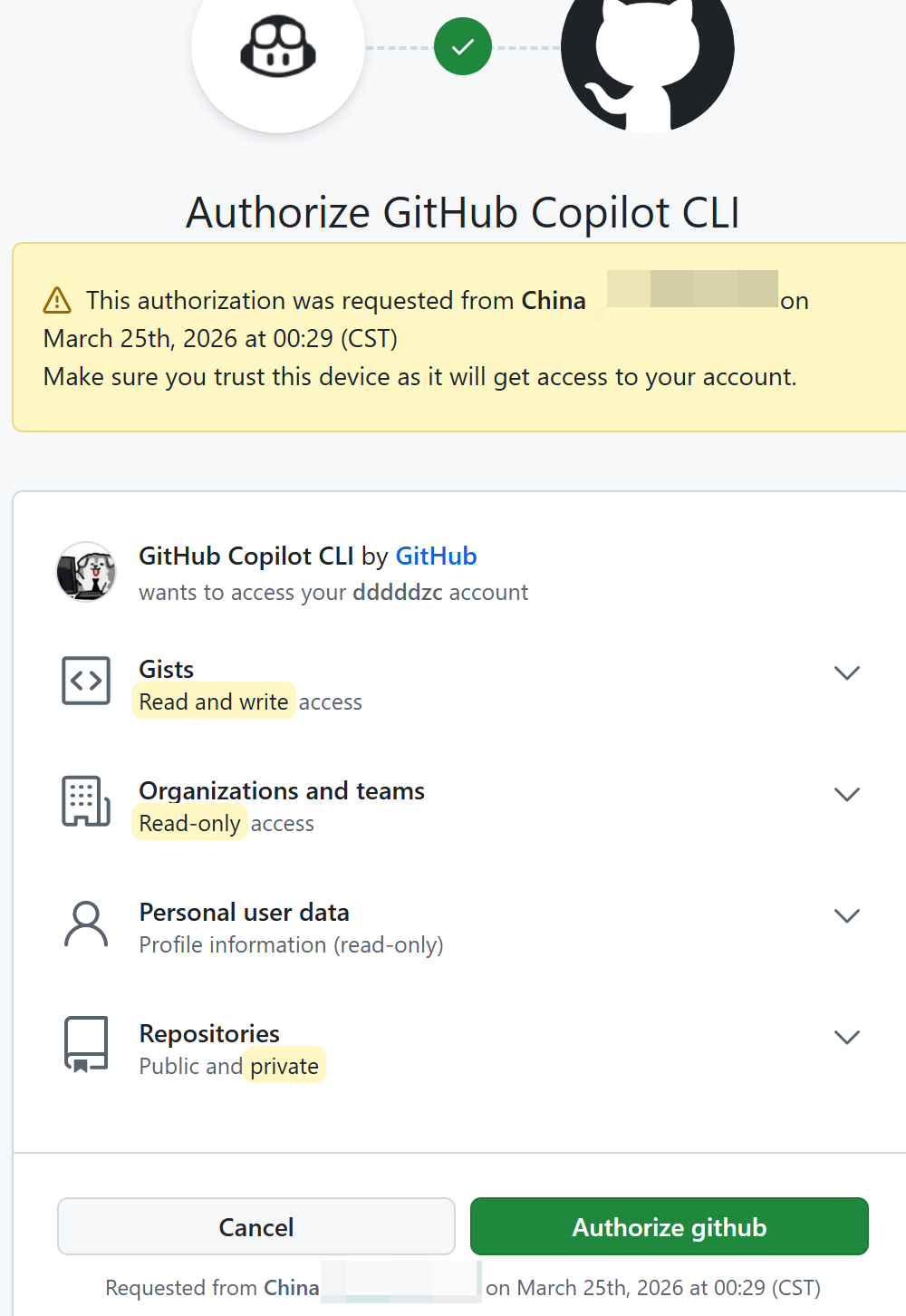
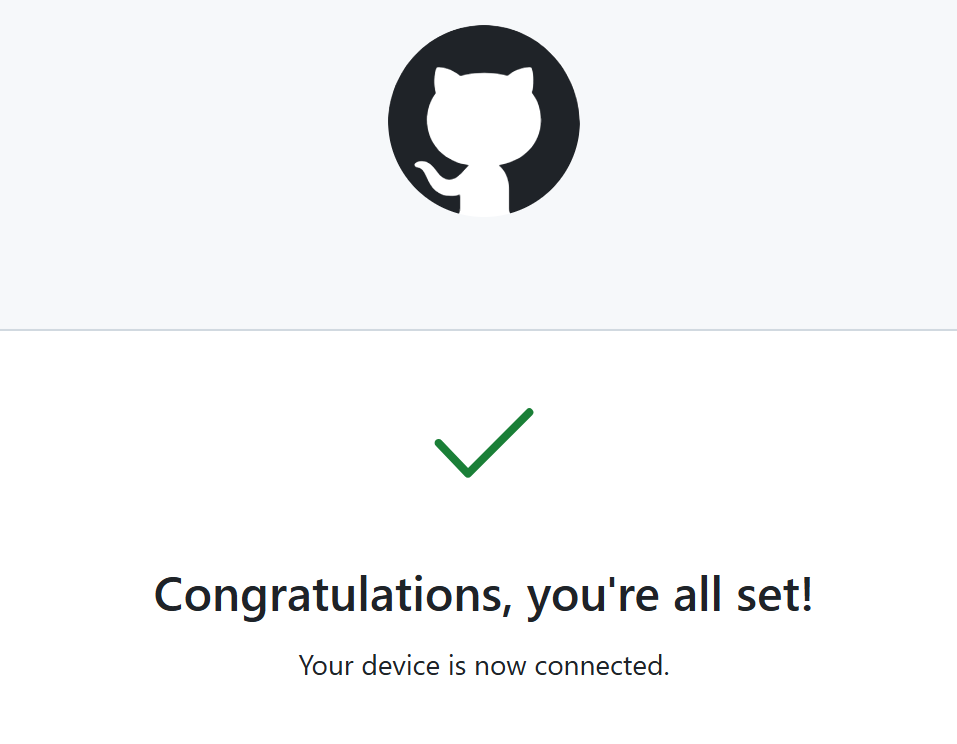
然后就可以愉快的使用 github copilot cli 了!
使用方法
使用方法和各大主流的 code cli 类似,不多赘述,只不过好像多了 esc 打断当前正在执行任务的功能,个人还挺喜欢的。
来试试 /model 命令切换使用的模型。这里就是学生 copilot pro 的所有可用模型了,一般就 Gemini 3 Pro/GPT-5.3-Codex/GPT-5.4 mini 三选一了,根据场景选择使用。编程的话应该是 GPT-5.3-Codex 最好。然后 GPT-5.4 mini 上下文好像是最大的,有 400k。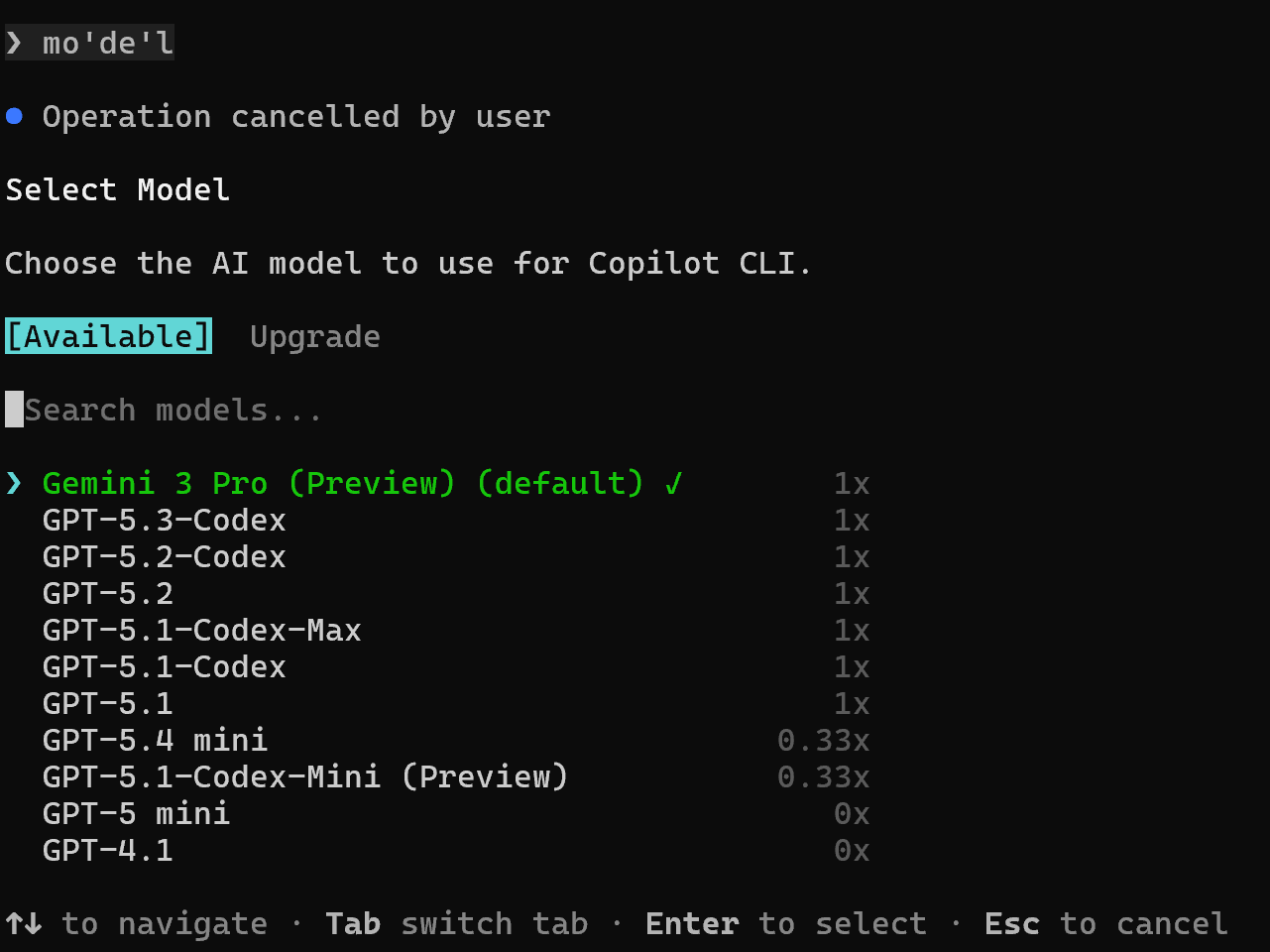
甚至还可以选择模型的模式:包括 Low/Medium/High/Extra High,其实就是在速度和推理能力上做权衡。个人对速度不是很敏感(copilot 无论如何应该都没有 Coding Plan 高峰期的时候卡吧),所以会选择 Extra High。
参考资料
主要参考官方文档,链接:https://docs.github.com/zh/copilot/how-tos/copilot-cli/cli-getting-started