Vscode + Github Copilot接入MATLAB
前言
matlab 的编辑器虽然功能齐全,但在代码补全和智能提示方面完全不如现代编辑器例如 vscode(可以接入 AI 插件提效)。本文将介绍如何使用 vscode + github copilot 提升 matlab 编程效率。
以前的配置很麻烦,但由于 matlab 官方对 vscode 的插件支持,现在的接入方式非常简单:
前置准备
- 安装 vscode 和 MATLAB,这一步不多说,但 MATLAB 的版本越新越好(R2023a 及以上,强推R2025b)。
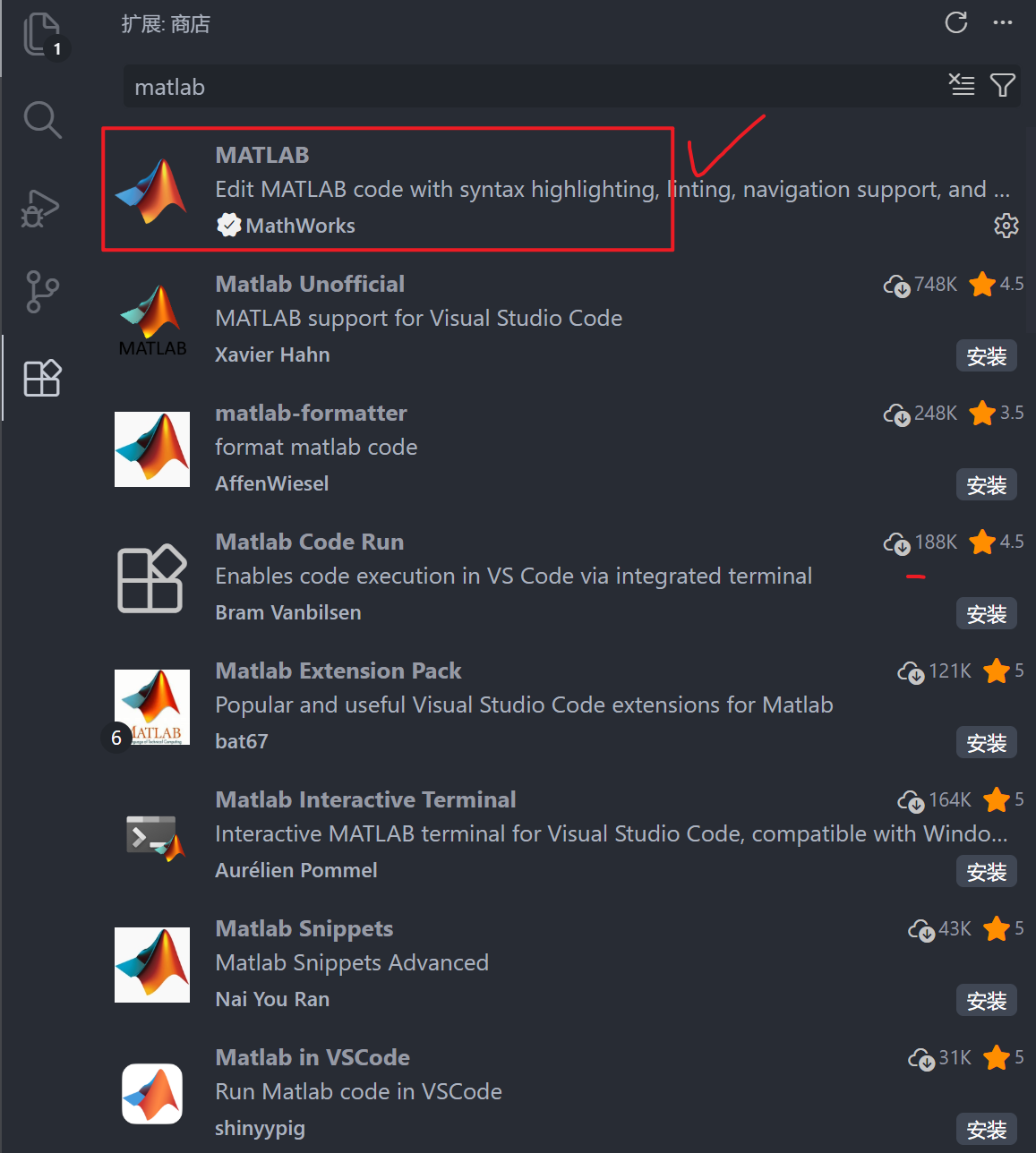
- 打开 vscode,点击左侧的[扩展],搜索 “MATLAB” 并安装 “MATLAB” 插件,最好是安装官方插件。其他的插件也可以用,甚至有更多的功能,但官方插件更简单更稳定。
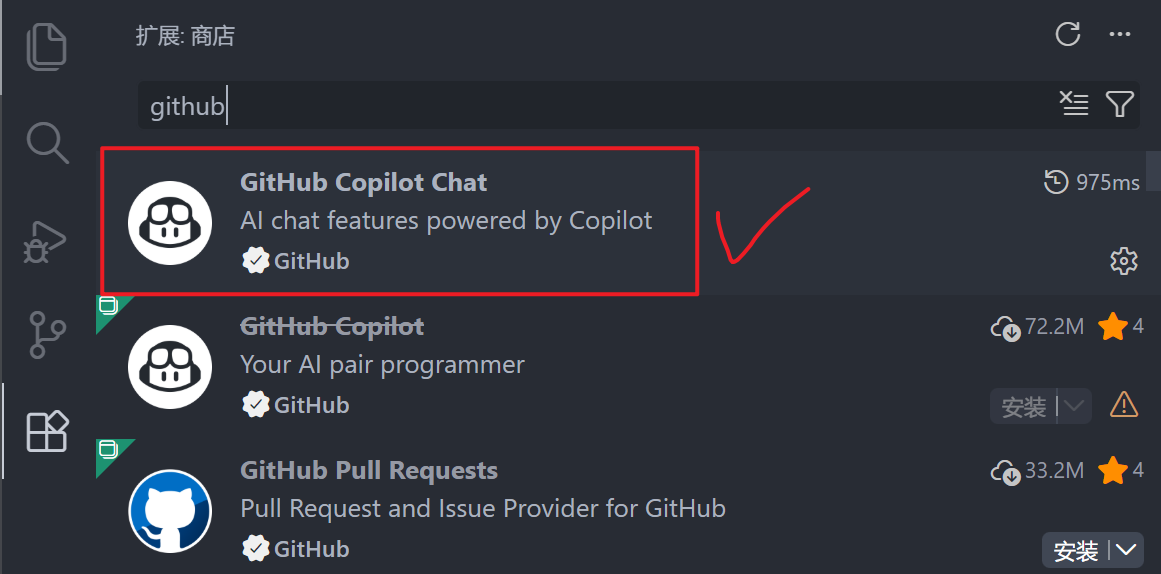
- 在[扩展]广场搜索 “GitHub Copilot Chat” 并安装对应插件。注意 GitHub Copilot 已被弃用。
配置 GitHub Copilot Chat 插件
安装完成后,点击 Copilot 的机器人图标,会有网页弹出,登录你的 GitHub 账号并授权即可。
这一步忘了截图。
配置 MATLAB 插件
安装 MATLAB 插件后,点击左下角的设置,主要配置这两项:
Install Path:选择你电脑上的 MATLAB 安装路径,例如 C:\Program Files\MATLAB\R2025b。我的路径是 D:\MATLAB,根据你的实际情况填写即可。
Matlab Connection Timing: 如果选择 “On Startup”,这样在每次打开 vscode 时都会自动连接 MATLAB。我个人建议选择 “On Demand”,这样只有在需要使用 MATLAB 功能时才连接,避免每次打开 vscode 都连接 MATLAB 导致启动变慢。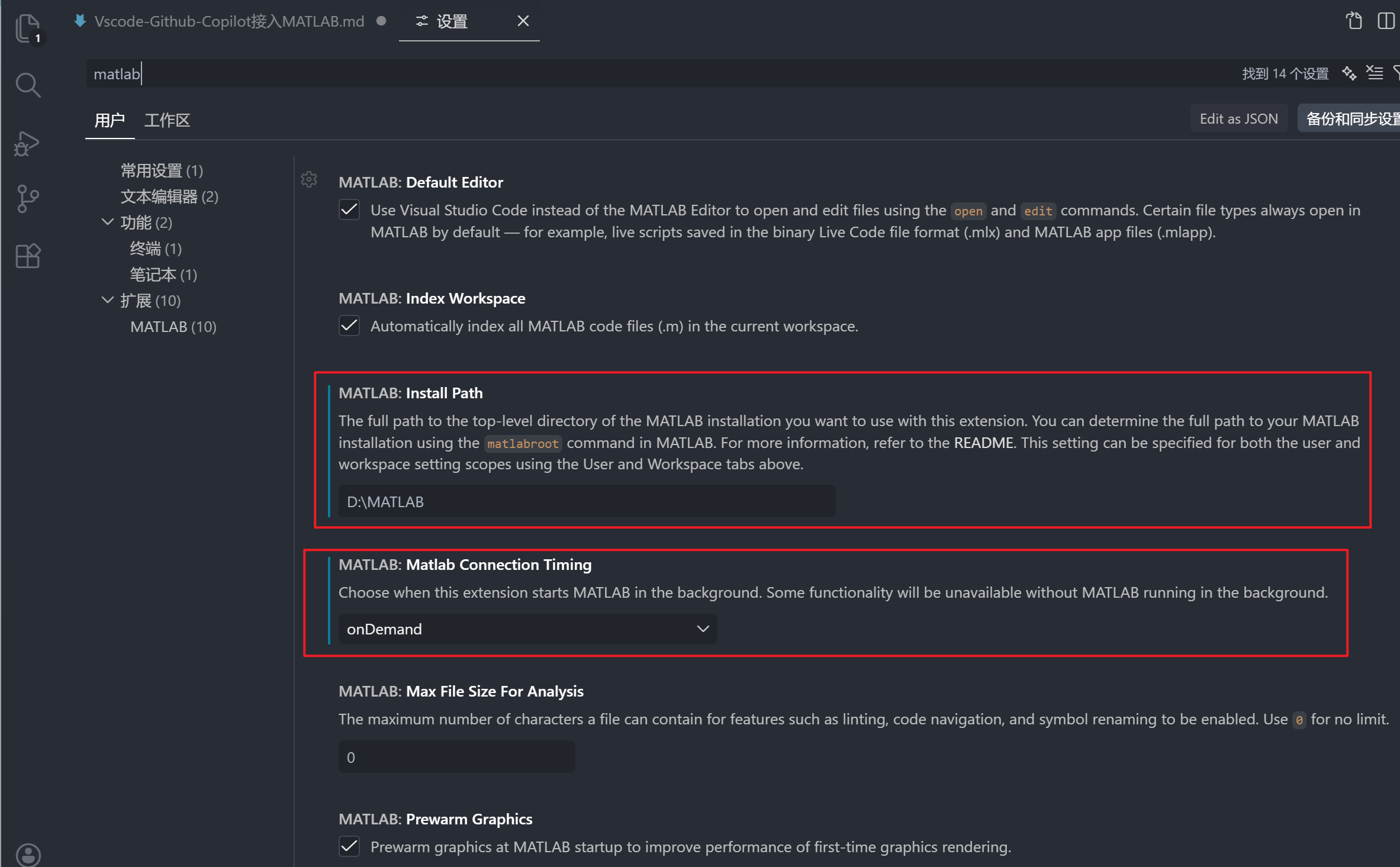
还可以配置别的,例如 formatter 等。配置好后 vscode 左下角会显示 MATLAB 的连接状况:

显示 Connected 就可以开始在 vscode 里写代码了,无需显式打开 MATLAB 前台。完美继承了以下功能:
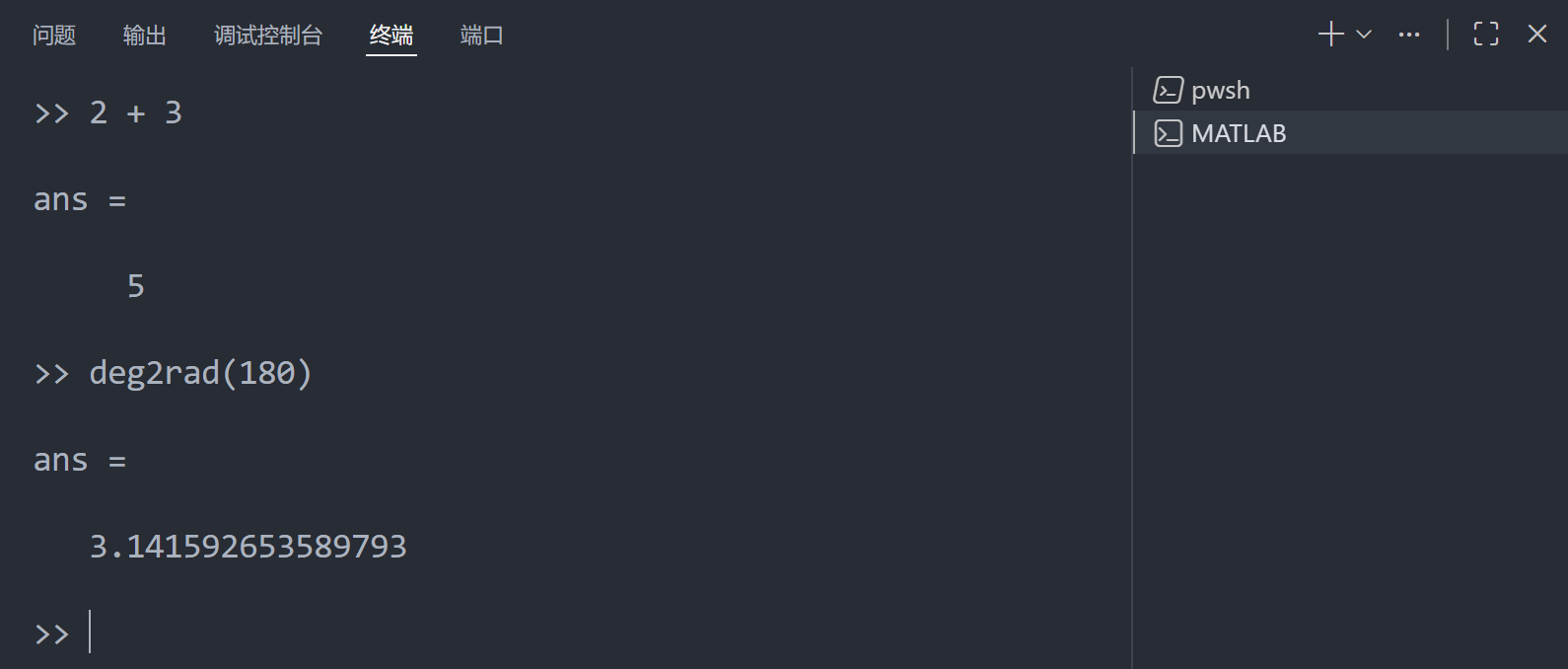
MATLAB 终端
run selection 和 run section
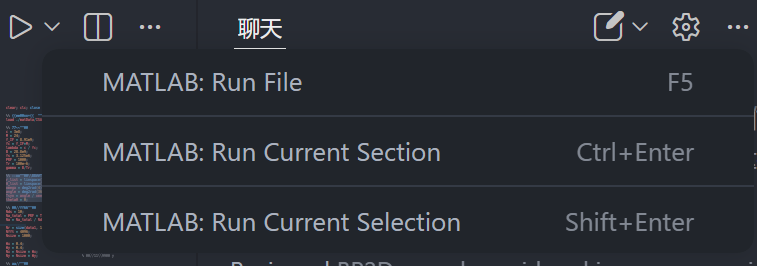
调试
在 vscode 中,代码行左侧正常打断点,按 F5 就可以调试了,和在 MATLAB 前端调试一样。断点、单步执行、查看变量等功能都支持。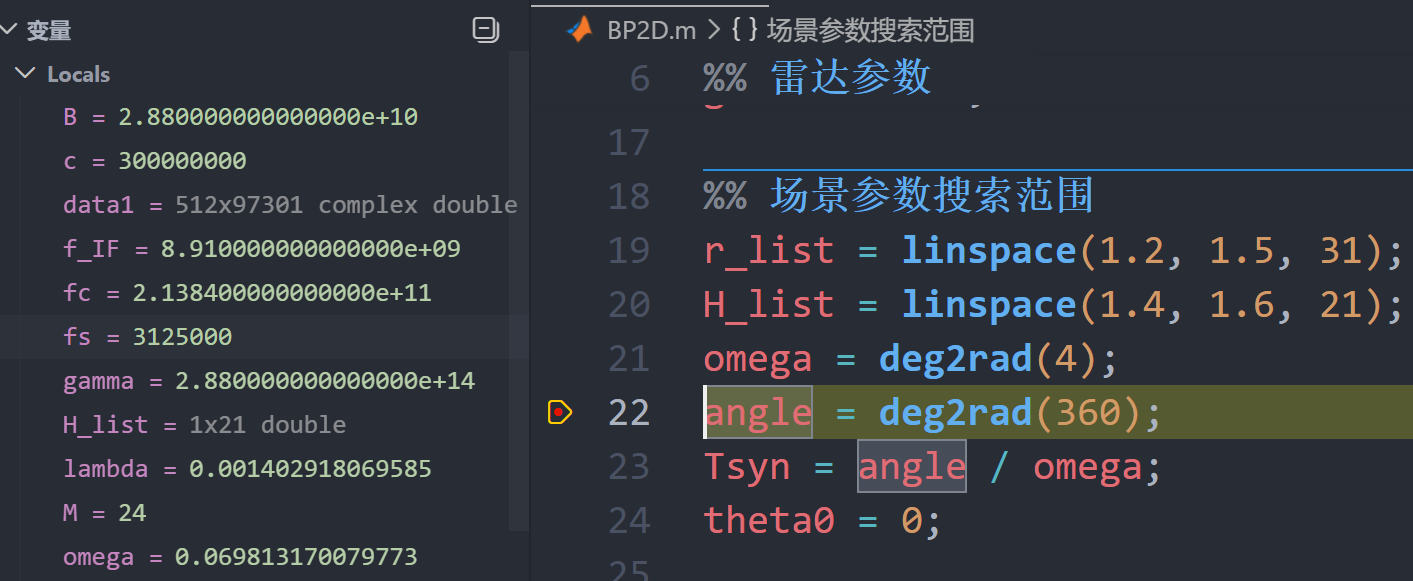
如果配置了这个,那么直接点击运行就可以进入调试模式。
批量修改变量
选中变量,按 F2,就可以批量修改变量名了。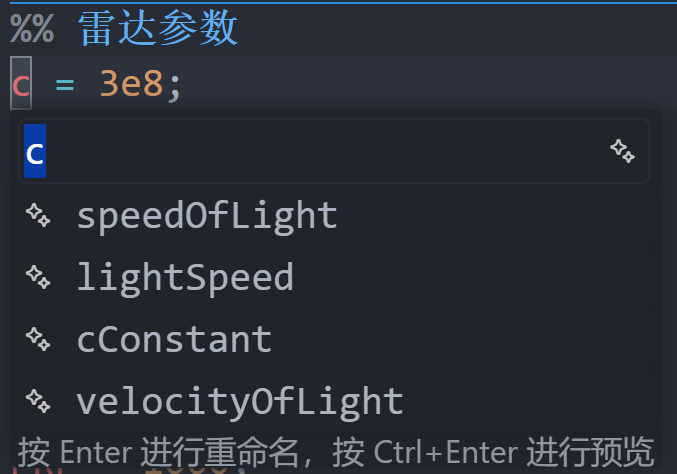
可以使用 Enter 直接重命名,或者 Ctrl + Enter 先预览再修改(下图)。个人感觉甚至比 MATLAB 原生的重命名功能更方便。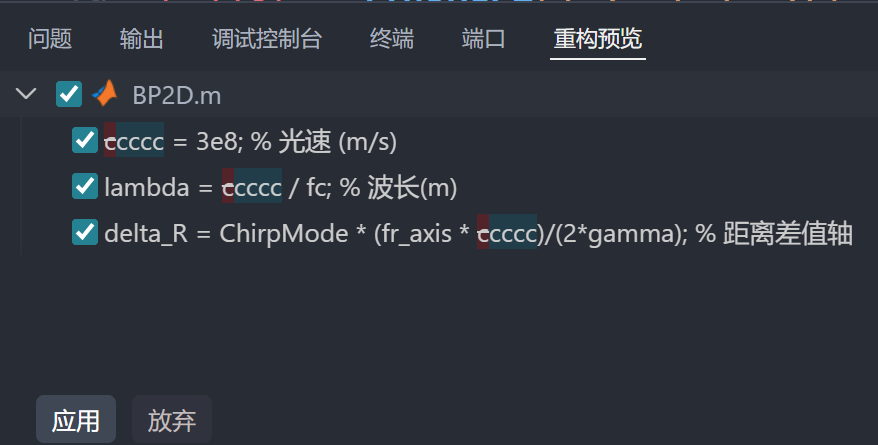
其他高级功能例如例如绘图也可以正常使用。个人感觉唯一的不足是【不支持随时查看变量值】,但无伤大雅。个人喜欢在 vscode 的 MATLAB 终端中敲出 desktop 调出 MATLAB 前端以偶尔查看变量。有非官方插件实现了这一点,但我对这个需求没太大要求,于是没装。
配合 GitHub Copilot Chat 插件使用
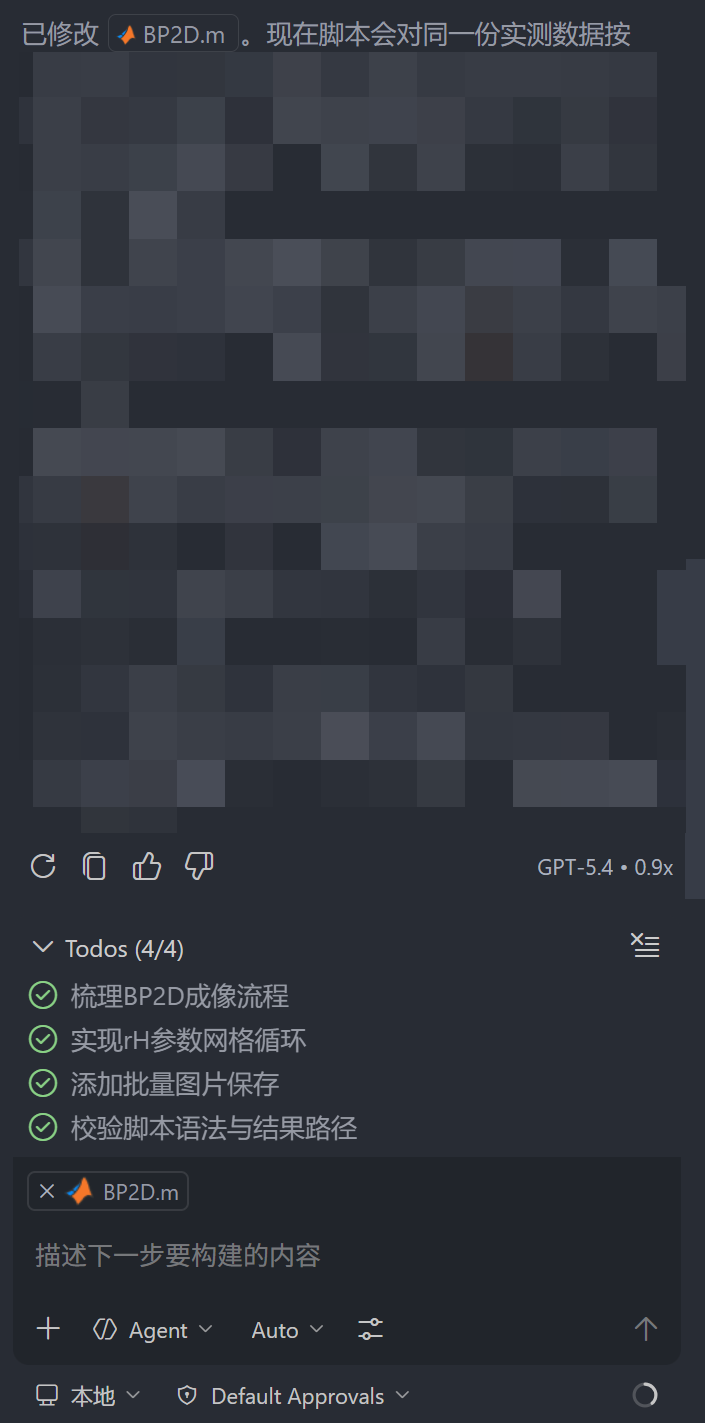
这个就无须多言了,在 Copilot 的聊天窗口进行对话即可,Ask/Plan/Agent三个模式都可以使用,对于学生档免费使用 Github Copilot 更是友好。下图是用 Agent 模式,帮我免去了注释/批量修改代码的麻烦。
总结
总而言之,vscode + github copilot 对于学生来说是一个非常强大的组合,可以大幅提升 matlab/latex 等非常规语言的编程效率。当然这也得益于各类插件的支持,感谢插件开发者团队!